



aplicativo
Transformar TV antiga em Smart TV usando Chromecast

Por
Você tem uma TV antiga que ainda funciona bem, mas parece estar um pouco desatualizada?
Publicidade
Com o Chromecast, você pode transformá-la em uma Smart TV sem precisar trocar de aparelho.
O Chromecast é um dispositivo simples e acessível que permite transmitir conteúdo do seu celular ou computador diretamente para a TV.
Com ele, você pode acessar suas plataformas de streaming favoritas e muito mais.
Pontos Principais
- Transforme sua TV antiga em uma Smart TV com Chromecast.
- Acesse plataformas de streaming diretamente na TV.
- Fácil instalação e configuração.
- Aproveite ao máximo o seu dispositivo com dicas avançadas.
- Melhore a experiência de entretenimento em sua casa.
O que é o Chromecast e como ele revoluciona sua experiência televisiva
O Chromecast é um dispositivo revolucionário que permite transformar qualquer TV em uma Smart TV. Desenvolvido pela Google, este pequeno dispositivo conecta-se à porta HDMI da sua TV e, através de uma conexão Wi-Fi, permite transmitir conteúdo de dispositivos móveis para a tela grande.
Evolução do Chromecast ao longo dos anos
O Chromecast foi lançado inicialmente em 2013 e, desde então, passou por várias gerações, cada uma trazendo melhorias significativas. A primeira geração introduziu a capacidade de transmitir conteúdo de dispositivos móveis para a TV. As gerações subsequentes trouxeram melhorias como suporte a resoluções mais altas, como 1080p e 4K, além de melhorias na conectividade e no controle via aplicativos.
Publicidade
Diferentes modelos disponíveis no mercado brasileiro
No mercado brasileiro, os consumidores podem encontrar diferentes modelos de Chromecast. O Chromecast de terceira geração é uma opção popular, oferecendo suporte a 1080p. Já o Chromecast Ultra suporta streaming em 4K e HDR, proporcionando uma experiência visual superior. Mais recentemente, o Chromecast com Google TV foi lançado, trazendo uma interface de usuário renovada e controle remoto.
| Modelo | Resolução | Recursos Adicionais |
|---|---|---|
| Chromecast (3ª Geração) | 1080p | Suporte a Wi-Fi 802.11ac |
| Chromecast Ultra | 4K HDR | Suporte a Wi-Fi 802.11ac, Dolby Vision |
| Chromecast com Google TV | 4K HDR | Interface renovada, controle remoto, suporte a Dolby Atmos |
Transformar TV antiga em Smart TV usando Chromecast: vantagens e benefícios
Uma das principais razões pelas quais o Chromecast é uma escolha popular é sua capacidade de transformar TVs antigas em Smart TVs sem gastar uma fortuna. Essa solução não só revitaliza o aparelho de TV existente como também abre caminho para uma experiência de entretenimento mais rica e interativa.
Ao considerar a modernização da sua TV, é essencial avaliar os benefícios que o Chromecast pode oferecer. Entre as principais vantagens estão a economia significativa em comparação com a compra de uma Smart TV nova, a flexibilidade e portabilidade do dispositivo, e as constantes atualizações de software que garantem acesso aos últimos recursos e melhorias.
Economia em comparação com a compra de uma Smart TV nova
Comparado ao custo de adquirir uma Smart TV nova, o Chromecast se destaca como uma opção extremamente acessível. Enquanto uma nova Smart TV pode custar centenas ou até milhares de reais, o Chromecast está disponível por uma fração desse preço, tornando a modernização da sua TV uma opção viável para muitos.
Publicidade
| Dispositivo | Preço Aproximado (R$) | Funcionalidades |
|---|---|---|
| Chromecast | 150-300 | Streaming de conteúdo, controle via aplicativo |
| Smart TV básica | 800-1.200 | Streaming de conteúdo, Smart TV integrada |
| Smart TV avançada | 2.000-5.000 | Streaming de conteúdo, Smart TV integrada, recursos avançados |
Flexibilidade e portabilidade do dispositivo
O Chromecast é incrivelmente portátil, permitindo que você o leve para qualquer lugar e o conecte a qualquer TV com entrada HDMI. Isso significa que você pode desfrutar de sua mídia favorita em diferentes locais, seja na casa de um amigo ou em uma viagem.
Atualizações constantes de software
Uma das grandes vantagens do Chromecast é que ele recebe atualizações constantes de software. Isso garante que você tenha acesso aos últimos recursos e melhorias, mantendo seu dispositivo sempre atualizado e funcionando de maneira eficiente.
Em resumo, o Chromecast oferece uma combinação atraente de economia, flexibilidade e tecnologia de ponta, tornando-o uma escolha excelente para quem deseja transformar sua TV antiga em uma Smart TV.
O que você precisa para começar a transformação
Para começar a transformação da sua TV antiga em uma Smart TV com Chromecast, você precisa de alguns itens essenciais. Primeiro, é importante verificar se sua TV atende aos requisitos mínimos necessários para o funcionamento adequado do Chromecast.
Requisitos mínimos da TV (entrada HDMI)
Sua TV precisa ter pelo menos uma entrada HDMI disponível. A maioria das TVs fabricadas nos últimos anos tem várias entradas HDMI, mas é sempre bom verificar. Certifique-se de que a entrada HDMI esteja funcionando corretamente e não esteja ocupada por outro dispositivo.
Conexão Wi-Fi estável
Uma conexão Wi-Fi estável é crucial para o funcionamento do Chromecast. O dispositivo depende de uma conexão de internet rápida e confiável para transmitir conteúdo de alta qualidade. Certifique-se de que sua rede Wi-Fi esteja funcionando bem e tenha uma boa cobertura na área onde o Chromecast está localizado.
Smartphone ou tablet para controle
Você precisará de um smartphone ou tablet para controlar o Chromecast. O dispositivo móvel é usado para configurar o Chromecast e para controlar o que é exibido na TV. Certifique-se de que seu dispositivo móvel esteja atualizado e tenha o aplicativo Google Home instalado.
Passo a passo para instalar o Chromecast na sua TV antiga
Instalar o Chromecast na sua TV antiga é um processo simples que pode transformar sua experiência de entretenimento. Com o Chromecast, você pode acessar uma vasta gama de conteúdos de streaming diretamente na sua TV, sem a necessidade de uma Smart TV.
Conectando o Chromecast à porta HDMI
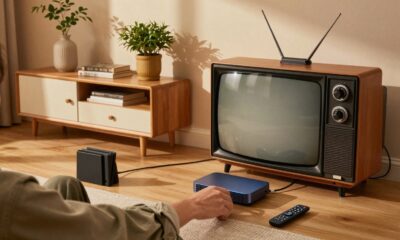
O primeiro passo para instalar o Chromecast é conectá-lo à porta HDMI da sua TV. Certifique-se de que a TV esteja desligada antes de iniciar a conexão. Localize uma porta HDMI disponível na parte traseira ou lateral da sua TV e insira o Chromecast. Se a sua TV tiver várias entradas HDMI, anote o número da porta que você usou, pois isso será necessário mais tarde.
https://www.youtube.com/watch?v=YeMCFXQfUYs
Configurando a fonte de alimentação
Após conectar o Chromecast à porta HDMI, você precisa fornecer energia ao dispositivo. O Chromecast vem com um cabo USB que pode ser conectado a um adaptador de energia ou, em alguns casos, diretamente à TV se ela tiver uma porta USB que forneça energia suficiente. Certifique-se de que o Chromecast esteja recebendo energia e que a luz indicadora esteja acesa.
Conectando à rede Wi-Fi doméstica
Com o Chromecast conectado e ligado, agora é hora de conectá-lo à sua rede Wi-Fi doméstica. Para fazer isso, você precisará de um smartphone ou tablet com o aplicativo Google Home instalado. Abra o aplicativo, siga as instruções para configurar o Chromecast, e selecione sua rede Wi-Fi da lista de redes disponíveis. Insira a senha da sua rede Wi-Fi quando solicitado, e aguarde até que o Chromecast se conecte.
| Etapa | Descrição |
|---|---|
| 1 | Conectar o Chromecast à porta HDMI da TV |
| 2 | Configurar a fonte de alimentação do Chromecast |
| 3 | Conectar o Chromecast à rede Wi-Fi doméstica |
Ao seguir esses passos, você terá instalado o Chromecast na sua TV antiga com sucesso, podendo desfrutar de uma ampla gama de serviços de streaming e muito mais.
Configurando o Aplicativo Google Home no Seu Dispositivo
Veja mais..
Atualizar TV antiga com Fire TV Stick
Como transformar tv antiga em uma smartv atualizada- Guia Prático
Como atualizar TV antiga usando o celular
Configurar o Google Home é o primeiro passo para desbloquear todo o potencial do seu Chromecast. Com o aplicativo Google Home, você terá controle total sobre o que é exibido na sua TV, podendo facilmente acessar serviços de streaming, ajustar configurações e muito mais.
Download e Instalação do Aplicativo
Para começar, você precisará baixar e instalar o aplicativo Google Home no seu dispositivo móvel. Este processo é simples e rápido.
- Abra a loja de aplicativos do seu dispositivo (Google Play Store para Android ou App Store para iOS).
- Pesquise por “Google Home” e selecione o aplicativo.
- Clique em “Instalar” ou “Baixar” para iniciar o download.
- Após a instalação, abra o aplicativo e siga as instruções na tela para criar ou acessar sua conta Google.
Vinculando o Chromecast ao Aplicativo
Depois de instalar o Google Home, você precisará vincular seu Chromecast ao aplicativo.
- Abra o aplicativo Google Home e certifique-se de que seu dispositivo móvel esteja conectado à mesma rede Wi-Fi que o Chromecast.
- O aplicativo deve detectar o Chromecast automaticamente. Selecione o dispositivo quando ele aparecer na tela.
- Siga as instruções para concluir a configuração, incluindo a aceitação dos termos de serviço e a configuração da localização.
Personalizando as Configurações para Melhor Experiência
Com o Chromecast configurado, você pode personalizar as configurações para melhorar sua experiência.
| Configuração | Descrição |
|---|---|
| Preferências de Streaming | Escolha a qualidade de streaming de acordo com sua conexão de internet. |
| Controle de Voz | Habilite o controle de voz para usar comandos de voz com o Google Assistente. |
| Restrições de Conteúdo | Configure restrições para controlar o acesso a certos tipos de conteúdo. |
Ao seguir esses passos, você terá seu Chromecast configurado e pronto para uso, proporcionando uma experiência de entretenimento rica e personalizada.
Serviços de streaming e aplicativos populares no Brasil
O Chromecast abre as portas para uma vasta biblioteca de conteúdo de streaming, incluindo serviços populares no Brasil. Com ele, você pode acessar uma variedade de plataformas de streaming diretamente na sua TV, enriquecendo sua experiência de entretenimento.
Netflix, Globoplay, Disney+ e Amazon Prime Video
Serviços como Netflix, Globoplay, Disney+ e Amazon Prime Video oferecem uma vasta gama de conteúdo, desde séries e filmes até documentários e conteúdo original. Com o Chromecast, você pode transmitir esses conteúdos diretamente para sua TV, aproveitando ao máximo a experiência de visualização.
Esses serviços são facilmente acessíveis através do Chromecast, permitindo que você explore diferentes opções de entretenimento sem a necessidade de uma Smart TV nativa.
Como atualizar qualquer TV antiga usando o celular
YouTube e YouTube Music
YouTube e YouTube Music são outros serviços populares que podem ser acessados via Chromecast. Você pode assistir a vídeos, músicas e até mesmo conteúdo ao vivo diretamente na sua TV. A integração com o Google ecosystem torna a experiência ainda mais fluida.
Spotify, Deezer e outros serviços de áudio
Além de conteúdo de vídeo, o Chromecast também suporta serviços de áudio como Spotify e Dezer. Isso significa que você pode ouvir suas músicas e podcasts favoritos diretamente na sua TV ou em alto-falantes conectados.
Transmitindo podcasts brasileiros para sua TV
Com o Chromecast, você pode até mesmo transmitir podcasts brasileiros para sua TV, embora isso seja mais comum em dispositivos de áudio conectados. No entanto, alguns aplicativos permitem essa funcionalidade, expandindo as possibilidades de entretenimento.
Dicas avançadas para aproveitar ao máximo seu Chromecast
Para tirar o máximo proveito do seu Chromecast, é essencial conhecer algumas dicas avançadas. Além de configurar o dispositivo corretamente, existem várias maneiras de melhorar sua experiência de uso.
Transmitindo a tela do celular para a TV
Uma das funcionalidades mais úteis do Chromecast é a capacidade de transmitir a tela do seu celular para a TV. Isso é particularmente útil para compartilhar fotos, vídeos e apresentações com amigos e familiares. Para fazer isso, certifique-se de que seu celular e Chromecast estejam conectados à mesma rede Wi-Fi.
Toque no botão de transmissão na tela do seu celular e selecione o Chromecast na lista de dispositivos disponíveis. Sua tela será então espelhada na TV, permitindo que você compartilhe conteúdo de forma fácil e conveniente.
Usando comandos de voz com Google Assistente em português
O Google Assistente é uma ferramenta poderosa que pode ser usada para controlar seu Chromecast com comandos de voz. Com o Assistente, você pode pausar, reproduzir e até mesmo ajustar o volume do conteúdo que está sendo exibido na TV.
Para usar o Google Assistente com seu Chromecast, certifique-se de que o dispositivo esteja configurado corretamente e conectado à mesma rede Wi-Fi que seu Chromecast. Em seguida, basta usar comandos de voz para controlar sua experiência de entretenimento.
Criando rotinas personalizadas
As rotinas personalizadas são uma ótima maneira de simplificar sua interação com o Chromecast e outros dispositivos inteligentes em sua casa. Com as rotinas, você pode criar sequências de ações que são executadas com um único comando.
Integrando com outros dispositivos inteligentes
Ao integrar seu Chromecast com outros dispositivos inteligentes, você pode criar uma experiência de entretenimento mais integrada e conveniente. Por exemplo, você pode criar uma rotina que liga a TV, ajusta o volume e começa a reproduzir seu programa favorito com um único comando.
| Funcionalidade | Descrição | Benefício |
|---|---|---|
| Transmissão de tela | Compartilhe conteúdo do seu celular na TV | Compartilhamento fácil de fotos e vídeos |
| Comandos de voz | Controle o Chromecast com o Google Assistente | Controle sem precisar usar o controle remoto |
| Rotinas personalizadas | Crie sequências de ações com um único comando | Simplifique sua interação com dispositivos inteligentes |
Solucionando problemas comuns com o Chromecast
Embora o Chromecast seja um dispositivo robusto, alguns problemas podem ocorrer durante seu uso. Nesta seção, vamos explorar algumas das questões mais comuns enfrentadas pelos usuários e fornecer soluções práticas.
Problemas de conexão Wi-Fi
Um dos problemas mais comuns com o Chromecast é a dificuldade de conexão Wi-Fi. Isso pode ser causado por uma variedade de fatores, incluindo uma senha Wi-Fi incorreta, problemas de alcance ou interferência de outros dispositivos.
Para resolver esse problema, certifique-se de que a senha Wi-Fi esteja correta e que o Chromecast esteja dentro do alcance da rede Wi-Fi. Reiniciar o roteador e o Chromecast também pode ajudar a resolver a questão.
Falhas na transmissão de conteúdo
Falhas na transmissão de conteúdo podem ocorrer devido a problemas de compatibilidade entre o dispositivo de transmissão e o Chromecast, ou devido a uma conexão Wi-Fi instável.
Para solucionar esse problema, verifique se o aplicativo ou serviço de streaming está atualizado e se o conteúdo é compatível com o Chromecast. Além disso, certifique-se de que a conexão Wi-Fi esteja estável.
Atualizações e reinicialização do dispositivo
Manter o Chromecast atualizado é crucial para garantir o seu funcionamento adequado. No entanto, às vezes as atualizações podem falhar ou o dispositivo pode precisar ser reinicializado.
Para atualizar o Chromecast, abra o aplicativo Google Home, vá para “Dispositivos”, selecione o Chromecast, e verifique se há atualizações disponíveis. Se o dispositivo precisar ser reinicializado, pressione e segure o botão no Chromecast por pelo menos 25 segundos.
Quando procurar suporte técnico
Se você tentou todas as soluções acima e ainda enfrenta problemas, pode ser necessário procurar suporte técnico. Isso pode incluir entrar em contato com o suporte da Google ou visitar um centro de serviço autorizado.
| Problema | Solução |
|---|---|
| Conexão Wi-Fi instável | Reinicie o roteador e o Chromecast, verifique a senha Wi-Fi |
| Falhas na transmissão de conteúdo | Verifique a compatibilidade do conteúdo, atualize o aplicativo |
| Problemas de atualização | Verifique atualizações no aplicativo Google Home, reinicialize o dispositivo |
Conclusão
Ao transformar sua TV antiga em uma Smart TV com o Chromecast, você está dando um novo sopro de vida ao seu aparelho de TV. Essa solução proporciona uma experiência de entretenimento mais rica e interativa.
O Chromecast permite uma transformação significativa, tornando sua TV mais moderna sem a necessidade de comprar um novo aparelho. Sua instalação é simples, e o dispositivo é fácil de usar.
Com as configurações apresentadas, você pode começar a aproveitar sua TV de uma maneira nova. O Chromecast é uma excelente opção para modernizar sua TV sem gastar muito, concluindo assim a transformação desejada.
FAQ
O que é necessário para transformar minha TV antiga em uma Smart TV com Chromecast?
Para transformar sua TV antiga em uma Smart TV com Chromecast, você precisará de uma TV com entrada HDMI, uma conexão Wi-Fi estável e um smartphone ou tablet para controle.
Quais são os modelos de Chromecast disponíveis no mercado brasileiro?
No mercado brasileiro, estão disponíveis vários modelos de Chromecast, incluindo o Chromecast de terceira geração, Chromecast Ultra e Chromecast com Google TV.
Como configuro o Chromecast para funcionar com minha TV?
Para configurar o Chromecast, conecte-o à porta HDMI da sua TV, configure a fonte de alimentação e, em seguida, conecte-o à sua rede Wi-Fi doméstica usando o aplicativo Google Home.
Quais serviços de streaming posso acessar com o Chromecast?
Com o Chromecast, você pode acessar uma variedade de serviços de streaming populares no Brasil, incluindo Netflix, Globoplay, Disney+, Amazon Prime Video, YouTube e muitos outros.
Como posso transmitir a tela do meu celular para a TV com Chromecast?
Para transmitir a tela do seu celular para a TV com Chromecast, use a função de transmissão de tela disponível no aplicativo Google Home ou nas configurações do seu dispositivo móvel.
O que fazer se eu tiver problemas de conexão Wi-Fi com o Chromecast?
Se você tiver problemas de conexão Wi-Fi com o Chromecast, tente reiniciar o dispositivo, verificar a intensidade do sinal Wi-Fi ou mudar o canal Wi-Fi no seu roteador.
Posso usar comandos de voz com o Google Assistente para controlar o Chromecast?
Sim, você pode usar comandos de voz com o Google Assistente em português para controlar o Chromecast, facilitando a navegação e o controle do conteúdo.
Como faço para atualizar o software do Chromecast?
O Chromecast atualiza automaticamente quando conectado à internet. No entanto, você pode verificar se há atualizações disponíveis no aplicativo Google Home.